
批量更高效
一次上传多张图片,统一处理商品图、电商主图和社媒配图。
PicTech 图片工具
一次上传多张图片,快速裁剪为电商主图、商品图和社媒图片尺寸。支持逐张调整、本地处理和 ZIP 批量导出。
核心功能
批量图片裁剪不是简单复制单张裁剪,而是围绕多图上传、统一尺寸、逐张确认和批量导出组织流程。
一次上传多张图片,统一处理商品图、电商主图和社媒配图。
逐张切换图片,分别调整位置、缩放和旋转,不牺牲构图。
内置淘宝、京东、Amazon、Shopify、Temu、小红书等常用尺寸。
图片裁剪、调整和导出主要在浏览器本地完成,适合隐私素材。
平台尺寸
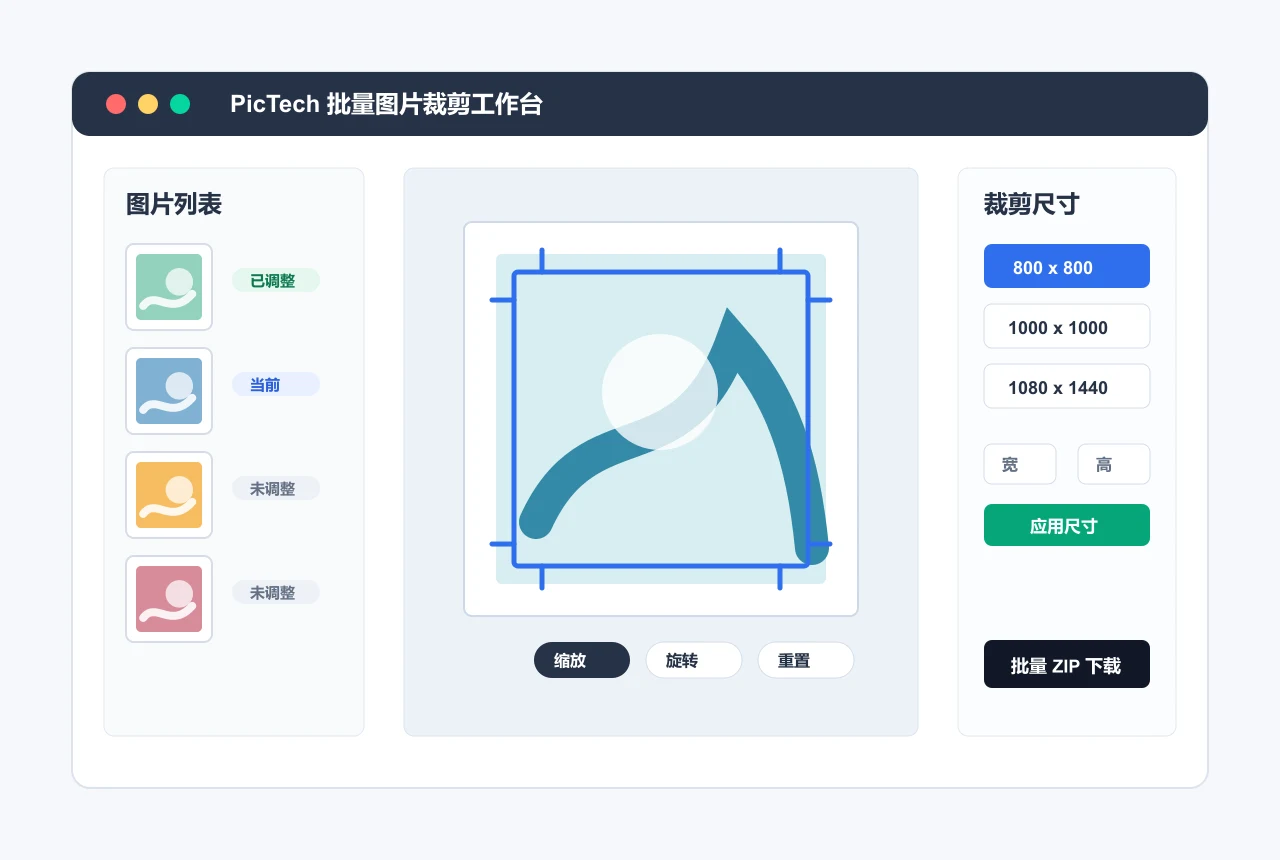
在右侧选择淘宝/天猫主图、京东主图、Amazon 主图、Shopify 商品图、Temu 主图、小红书竖图等预设尺寸,也可以手动输入宽度和高度后点击「应用尺寸」。
使用教程
从上传到导出,按照下面的流程就能把一批图片统一裁剪成固定尺寸。
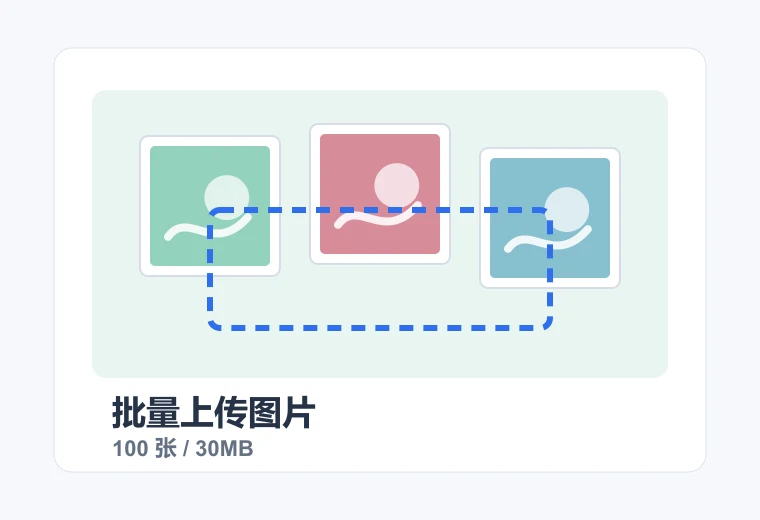
进入批量图片裁剪页面后,点击「选择图片」或将图片拖拽到上传区域。
支持 PNG、JPG、JPEG、WebP、BMP 等常见图片格式。单次最多可上传 100 张图片,单张图片最大 30MB。
在右侧选择常用电商平台尺寸,例如淘宝/天猫主图、京东主图、Amazon 主图、Shopify 商品图、Temu 主图、小红书竖图等。也可以手动输入宽度和高度,点击「应用尺寸」后生效。
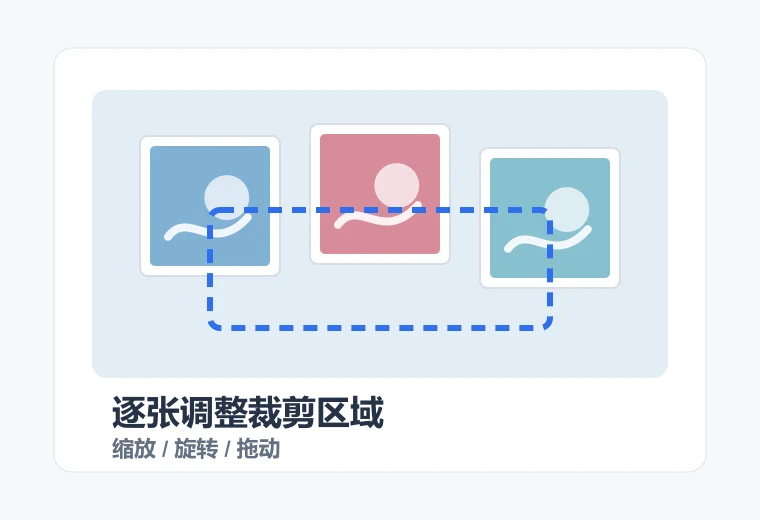
点击左侧图片列表中的任意图片,中间画布会显示当前图片。你可以拖动图片、放大缩小、旋转图片,让需要保留的内容正好落在裁剪框内。
调整过的图片会在左侧列表中显示「已调整」状态,方便你确认哪些图片已经处理过。
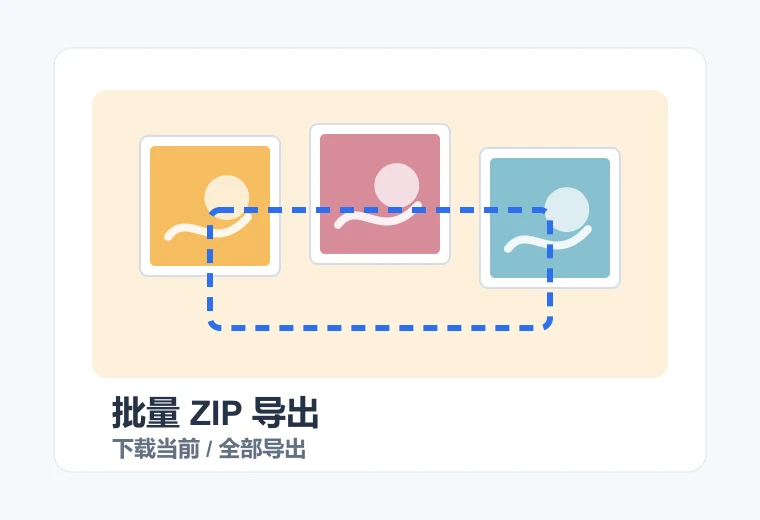
如果只需要当前图片,点击「下载当前」。如果要一次性导出全部图片,点击「批量 ZIP 下载」,系统会自动将所有裁剪后的图片打包下载。
适合哪些场景?
比如你有一批商品图片,需要统一裁剪成 800x800 主图、1000x1000 方图、1080x1440 小红书竖图,使用批量图片裁剪可以比逐张处理更高效。
把不同来源的供应商图片统一裁剪成 800x800、1000x1000 等平台主图尺寸。
快速生成小红书竖图、TikTok 封面、Instagram 方图等常用内容尺寸。
整理活动图、详情页素材和商品图库,让同一批图片尺寸一致、便于复用。
FAQ
不会。批量图片裁剪主要在浏览器本地处理,图片裁剪、调整和导出都在本地完成,更适合处理商品图、素材图等隐私图片。
当前单次最多支持 100 张图片,单张图片最大 30MB。图片数量过多或图片分辨率过高时,建议分批处理,避免浏览器卡顿。
支持 PNG、JPG、JPEG、WebP、BMP 等常见图片格式。
可以。你可以选择平台预设尺寸,也可以自定义宽高。所有图片都会按照同一个画布尺寸导出。
支持。工具内置了多个常用电商平台尺寸,包括淘宝/天猫主图、京东主图、Amazon 主图、Shopify 商品图、Temu 主图、Shopee 主图、TikTok Shop、AliExpress 等。
可以。左侧图片列表可以逐张切换图片,中间画布可以单独调整当前图片的位置、缩放和旋转角度。
会。调整过的图片会在左侧列表中显示「已调整」,方便你区分哪些图片已经处理过。
批量导出会生成一个 ZIP 压缩包,里面包含所有裁剪后的图片。
可以。点击「下载当前」即可单独导出当前正在编辑的图片。
为了避免输入过程中频繁重建画布,自定义宽高需要点击「应用尺寸」后才会生效。如果尺寸已修改,页面会提示你点击应用。
裁剪会按照设置的导出尺寸生成图片。如果原图分辨率足够,导出效果会比较清晰;如果原图本身较小,放大裁剪后可能会变模糊。
普通图片裁剪适合处理单张图片。批量图片裁剪适合一次处理多张图片,并统一导出尺寸,尤其适合电商商品图批处理。
可以。批量图片裁剪非常适合商品主图统一尺寸、统一构图、统一导出,适合淘宝、京东、亚马逊、独立站等商品图处理场景。