
横图竖图一起批量裁剪,怎样避免同一尺寸切掉不同位置的商品?
批量裁剪可以让一组商品图使用相同的输出尺寸,但每张图的主体位置未必相同。横图、竖图、偏左拍摄的商品和带配件的套装,应先按构图分组,再逐张检查裁剪框。尺寸一致之后,还需要确认每张图片保留了正确内容。
先分构图,再确定目标尺寸
把素材按横向、纵向和主体偏移情况分开查看。额外标出带配件、长形商品、文字贴近边缘的图片。这样可以先发现哪些图无法直接使用同一个居中裁剪范围。
目标宽高以实际发布渠道当前要求为准。工具内的尺寸预设便于起步,发布前仍需核对使用的页面类型与渠道说明。主图、详情图和社媒封面可能有不同的要求。
统一画布后,逐张调整商品的位置
打开PicTech.cc 批量图片裁剪,添加需要处理的图片并设置输出宽高。当前官网说明提供统一尺寸、逐张调整和 ZIP 批量导出。
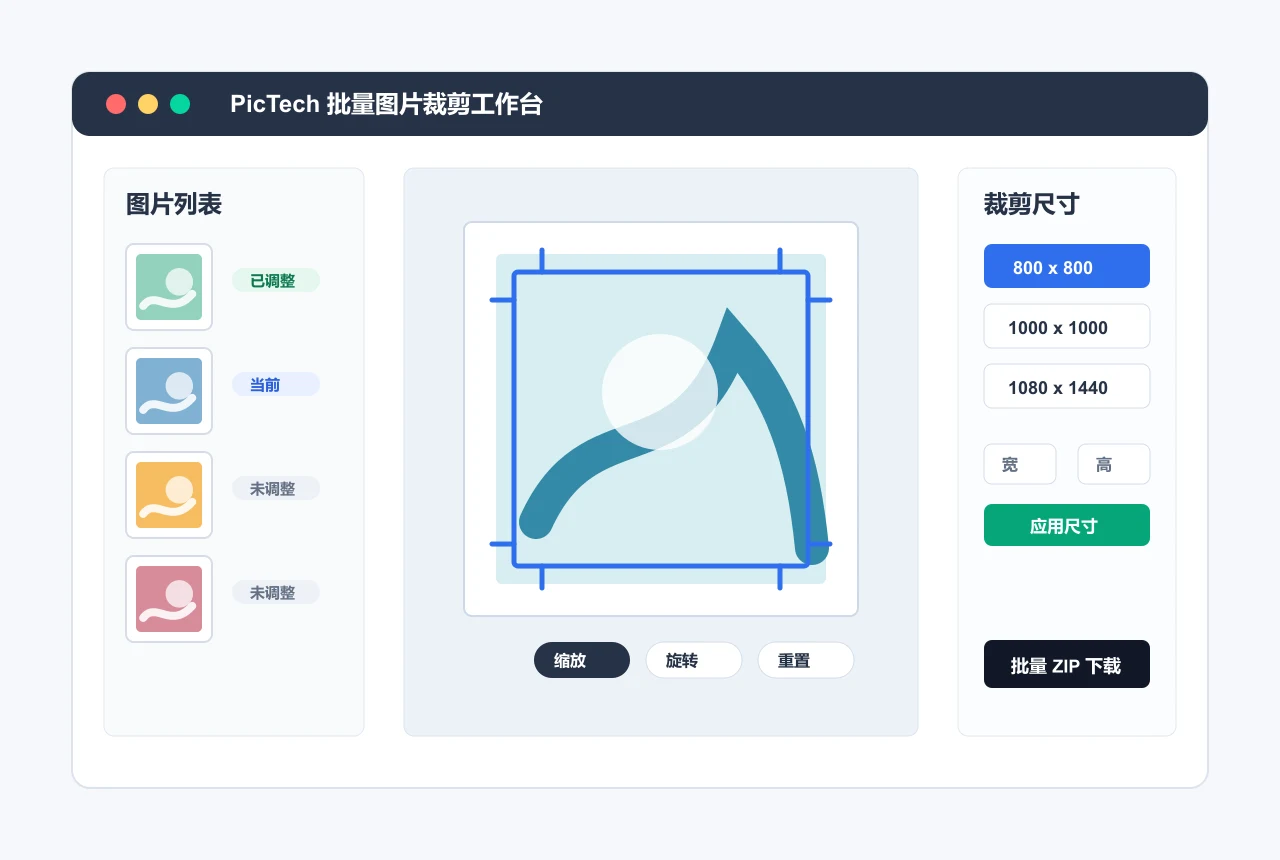
这张配图是官网提供的工作台说明素材,具体按钮与选项以实际页面为准。
从左侧列表切换图片后,观察商品的最外侧轮廓、配件和需要保留的文字。根据当前图片调整位置与缩放,直到重要内容都落在框内。主体靠左或靠右时,单独纠正当前图片;长形商品还要留意两端和周围的空隙。
不能同时容纳的内容,先回到版式处理
如果缩放后文字太小,或保留主体就必然切掉重要配件,先检查这张图是否适合做同一种画幅。可以另做一张适合目标比例的版式,再回到裁剪流程确认。不要仅为了得到一致的方形结果就删掉会影响买家判断的内容。
例如,一张展示商品与随附配件的横图,主体在左、配件在右。裁成方图时应一起检查两边,而不是只看主体有没有居中。这里是构图说明例子,配件是否随附仍要以该商品资料为准。
已调整标记之后,再做一次内容复核
工具说明中,已调整的图片会在列表中带有状态标记。用它记录处理进度,然后按图片清单复核主体、配件、文字和边缘留白。进度标记不能替代对内容的验收。
抽查样张时,优先选择竖图、主体偏移图和配件多的图。对于这些特殊构图,即使前几张已经合适,也要分别检查。批量操作前保留原始素材,方便发现问题后回到原图调整。
解压导出文件,核对数量和实际像素
完成后使用批量 ZIP 下载,解压并打开导出的图片。把文件数量与本次处理清单对应,检查横竖方向、实际宽高和商品边缘。最后在实际发布页面预览,确认平台显示时没有再次切掉关键内容。
PicTech.cc 用户手册提供图片工具入口与处理说明。交付时保留目标尺寸、异常图片清单和最终文件,便于后续更换渠道时重新核对构图。