
批量压缩商品图后,如果参数小字、Logo 或细线看起来发糊,先别急着把整批文件重新压一遍。把原图、压缩导出图和实际上架页面的预览分开比较,才能判断模糊来自原始素材、导出设置,还是页面缩略显示。
妙言小智图片压缩工具当前页面提供输出格式和图片质量等设置,并用预览对照原图与结果。官网说明这项处理在浏览器本地进行。下面讨论的是交付前的检查方法,不把页面示例中的压缩比例当作每张商品图都能达到的结果。
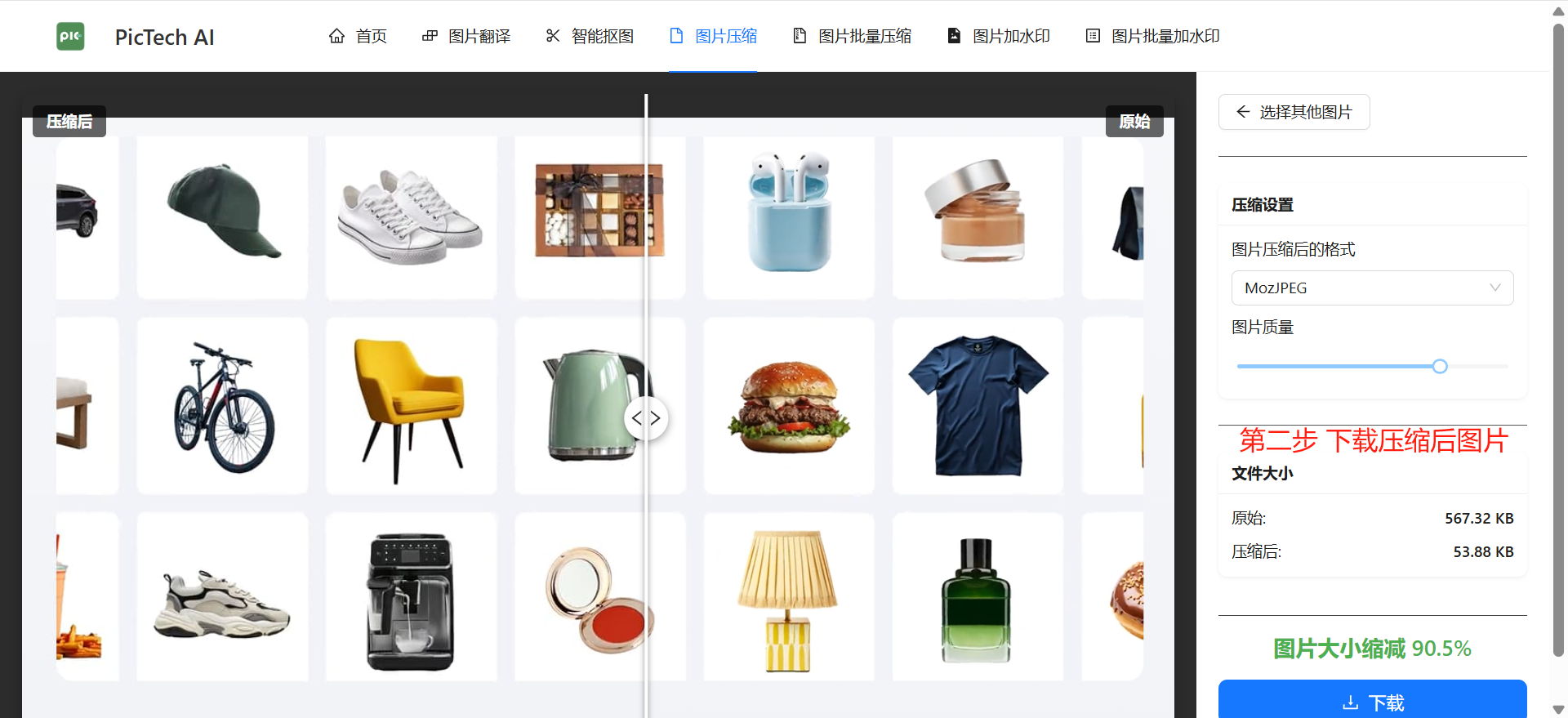
图:来自官网压缩功能页的已有界面示意。画面中的文件大小与百分比是页面示例,不是本文实测或效果承诺。
一、先确认模糊是不是原图已有的问题
打开未经压缩的源文件,把型号、尺寸、成分、警示语和 Logo 放大查看。如果源文件的小字已经没有清楚的笔画,压缩设置无法把缺失的信息找回来。此时应回到设计稿或更清晰的拍摄文件,而不是反复导出。
把源图和工作副本分开保存,尤其不要用新压缩文件覆盖唯一的原图。批量处理前挑出文字最多、颜色对比最低、细线最多的几张作为样张;它们比只有大面积纯色的图片更容易暴露可读性问题。
二、看导出格式与质量设置,再看结果
在压缩功能页选择输出设置后,先处理代表性样张。导出文件要真的打开检查,不只看页面上的预计大小或“压缩完成”提示。
对照同一位置的小字边缘、Logo 曲线、商品纹理和色块过渡。若这些信息影响买家判断,就不能只为追求更小的 KB 数继续降低画面质量。不同用途的图片也不一定适合同一套设置:商品主图、参数图和详情长图的阅读重点不同。
若素材含透明背景,特别检查导出格式是否保留透明区域,以及上架位置如何显示它。不要只修改文件扩展名;实际编码格式和输出效果都要核对。
三、把“像素尺寸”与“文件体积”分开查
有时图片发糊是页面把小图放大显示,并不是压缩本身造成的。查看导出文件的宽度和高度,再对照上架位置的实际展示尺寸。若需要另行调整像素,可参考图片尺寸调整功能;增加像素数字也不能恢复原图中本来不存在的细节。
平台给出的上传限制可能同时包括像素、格式和文件体积。把这几项分别写在交付清单里,避免“KB 达标了”却遗漏宽高或格式要求。当前规则以实际发布平台的说明为准。
四、在真实页面预览里验收
把已导出的样张放到目标页面预览,按买家看到的大小查看标题、规格、注意事项和商品轮廓。如果页面会裁切、压缩或生成缩略图,再看一次最终展示效果。对关键参数图应逐张检查;只抽一张图,不能证明全批文件都清楚。
交付时记录源文件、导出文件、SKU、图片用途和检查结论。遇到异常,可先按妙言小智用户手册核对工具步骤,再带着具体文件和设置说明问题,不必盲目重新提交整批。
常见问题
压缩比例越高越好吗?
不是。文件是否适合发布,要同时看平台限制、商品信息的清晰度和实际页面预览。官网示例比例不能代表你的素材。
导出后文件变小了,为什么页面仍然糊?
先比较原图和导出图,再检查页面是否把图片放大或裁切。找到发生变化的环节,才好决定是换源图、调整输出,还是更改展示方式。
妙言小智 AI团队|官网功能页核对日期:2026年11月1日。本文是交付检查指南,没有进行压缩率、画质或速度实测。