
很多电商卖家处理商品图时,最常遇到的问题不是“图片不够清晰”,而是尺寸和构图不统一。
供应商发来的图片可能有横图、竖图、手机实拍图、带大量留白的产品图,也可能是从 1688、厂家素材包、拍摄团队交付文件里整理出来的一批混合图片。上传到淘宝、天猫、京东或独立站之前,你往往需要先把它们统一成 800x800 方形主图。
如果只是把图片强行改成 800x800,商品可能会被压扁、拉伸,或者主体变得很小。真正适合上架的做法是:先批量设定 800x800 画布,再逐张调整裁剪区域,让商品主体落在合适的位置,最后统一导出。
这篇文章就用 妙言小智批量图片裁剪工具,讲清楚商品图如何批量裁剪成 800x800 主图。
为什么商品主图常用 800x800?
800x800 是很多电商运营习惯里的基础方图尺寸,尤其适合商品列表、店铺首页、活动页和 SKU 主图整理。它的核心价值不是“数字本身”,而是方形主图在电商场景里更容易保持一致。
| 问题 | 对上架和转化的影响 |
|---|---|
| 图片有横有竖 | 商品列表不整齐,店铺视觉显得不专业 |
| 主体位置忽上忽下 | 用户快速浏览时难以比较不同 SKU |
| 平台自动裁切 | 商品边缘、包装、配件或卖点信息可能被截掉 |
| 直接拉伸成方图 | 商品变形,看起来廉价、不可信 |
| 逐张用 PS 裁剪 | 新品多时非常耗时,容易漏图和命名混乱 |
所以,800x800 主图处理的重点不是“把宽高改成 800”,而是让每张图在 800x800 的画布里保持合理构图。
批量裁剪和批量改尺寸有什么区别?
很多人会把“批量裁剪”和“批量改尺寸”混在一起,但它们解决的是两个不同问题。
| 操作 | 解决什么问题 | 适合场景 |
|---|---|---|
| 批量改尺寸 | 把图片输出为指定宽高或按比例缩放 | 原图比例已经统一,只需要缩小或放大 |
| 批量裁剪 | 在固定画布内重新选择保留区域 | 原图比例不统一,需要统一主图构图 |
| 批量压缩 | 减小图片体积 | 独立站加载优化、平台上传大小限制 |
如果你的图片本来就是方图,只是分辨率太大,可以用 图片大小调整工具 批量改尺寸。
如果你的图片有横图、竖图、留白过多、主体偏左偏右等问题,就更适合使用 批量图片裁剪工具。
商品图批量裁剪成 800x800 的推荐流程
第一步:整理待处理图片
先把同一批商品图放到一个文件夹里。建议在上传前做一次简单筛选:
- 删除明显模糊、重复、曝光严重错误的图片。
- 优先保留商品主体完整、边缘没有被截断的图片。
- 如果有多个 SKU,建议先按商品或颜色分文件夹,避免导出后混乱。
- 原图尽量不要太小,低分辨率图片放大后会影响清晰度。
批量裁剪可以提高效率,但它不能替代基础选图。原图质量越好,800x800 主图越稳定。
第二步:上传多张商品图
打开 妙言小智批量图片裁剪工具,点击「选择图片」或直接把图片拖拽到上传区域。
工具支持 PNG、JPG、JPEG、WebP、BMP 等常见图片格式。适合一次处理一批商品主图、SKU 图、活动素材图。
上传完成后,左侧会显示图片列表。你可以逐张切换图片,确认当前处理到哪一张。
第三步:选择 800x800 裁剪尺寸
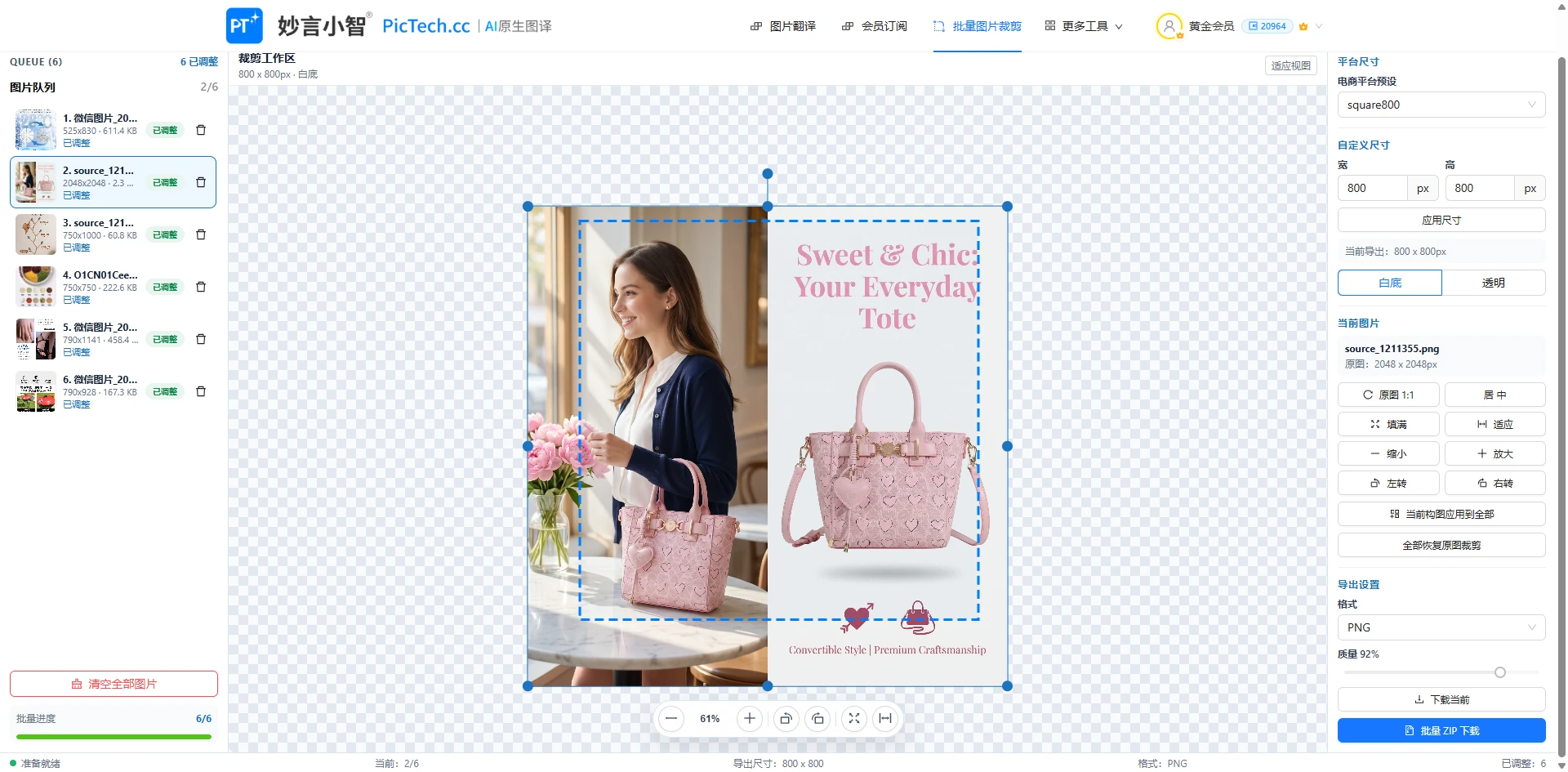
在右侧尺寸区域选择淘宝/天猫主图等 800x800 预设。如果没有直接使用预设,也可以手动输入:
| 参数 | 建议填写 |
|---|---|
| 宽度 | 800 |
| 高度 | 800 |
| 导出比例 | 1:1 方图 |
注意:如果你手动修改了宽度和高度,需要点击「应用尺寸」后才会生效。这样可以避免输入过程中频繁重建画布。
第四步:逐张调整裁剪区域
这是批量裁剪里最关键的一步。
点击左侧列表中的任意图片,中间画布会显示当前图片。你可以拖动图片、放大缩小、旋转图片,让商品主体正好落在 800x800 的裁剪框内。
调整商品主图时,可以参考这几个原则:
| 商品类型 | 裁剪建议 |
|---|---|
| 单个小件商品 | 商品居中,四周保留适当空白 |
| 服饰、鞋包 | 保留完整轮廓,避免边缘被裁掉 |
| 家电、家具 | 不要让商品顶到画布边缘,保留空间感 |
| 套装商品 | 保证所有组件都在裁剪框内 |
| 带包装商品 | 包装正面和品牌信息优先完整保留 |
不要为了让商品“看起来很大”而把边缘裁得太紧。主图在搜索列表里会被缩小展示,适当留白反而更利于识别商品形态。
第五步:确认哪些图片已经调整过
逐张处理时,最怕漏掉某几张。批量图片裁剪工具会在左侧列表中显示「已调整」状态,方便你确认处理进度。
建议每调整完一张,就快速扫一眼左侧状态:
- 当前图片是否已经调整。
- 是否还有未处理图片。
- 商品主体是否有明显偏移。
- 是否有图片被裁掉重要边缘。
这一步看似简单,但对于几十张商品图的批量处理非常重要。
第六步:下载当前图片或 ZIP 批量导出
如果只需要当前这一张,点击「下载当前」即可。
如果一批商品图都处理好了,点击「批量 ZIP 下载」,系统会把所有裁剪后的 800x800 图片打包下载。
导出后建议用一个清晰的文件夹命名,例如:
| 文件夹名 | 适合用途 |
|---|---|
sku-main-800x800 |
商品主图统一归档 |
taobao-main-images-800 |
淘宝/天猫上架 |
product-square-images |
多平台方图素材 |
800x800 主图上架前检查清单
批量导出后,不建议马上全部上传。最好抽查一遍:
- 商品主体是否完整,没有被裁掉边缘。
- 同一批图片的商品大小是否相对一致。
- 背景是否干净,没有明显杂物或水印。
- 图片是否清晰,放大裁剪后有没有变糊。
- SKU 颜色、型号、包装是否和商品信息一致。
- 文件名是否能对应商品或 SKU,避免上传错图。
- 如果平台要求白底图,先用白底图工具处理,再裁剪成方图。
对于跨境电商卖家,还可以根据不同平台再导出一版 1000x1000 或 1024x1024,保留更高清的主图素材。
不同平台主图尺寸怎么选择?
800x800 很常用,但不是所有平台都只看 800x800。可以按平台和用途做多套输出。
| 平台/场景 | 常用尺寸 | 建议 |
|---|---|---|
| 淘宝/天猫主图 | 800x800 | 适合基础上架和店铺商品列表 |
| 京东主图 | 800x800 | 保持商品居中,注意白底规范 |
| Amazon 主图 | 1000x1000 或更高 | 建议保留高清版本,满足缩放查看 |
| Shopify 商品图 | 1000x1000、2048x2048 | 独立站可根据主题和加载速度选择 |
| Temu/Shopee 商品图 | 800x800、1024x1024 | 保持方图,避免系统二次裁剪 |
| 小红书商品种草图 | 1080x1440 或 1080x1080 | 内容图更适合竖图,商品封面可用方图 |
如果你同时做多个平台,建议先保留原图,再分别导出不同尺寸。不要只保存裁剪后的 800x800,否则后续做高清主图或竖版素材时会缺少画面空间。
常见问题 FAQ
1. 商品图可以一次批量裁剪成 800x800 吗?
可以。你可以在批量图片裁剪工具里选择 800x800 预设,或手动输入宽度 800、高度 800。所有图片都会按照同一个画布尺寸导出。
2. 不同尺寸的原图能一起裁剪吗?
可以,但需要逐张检查构图。横图、竖图、方图都可以放到同一批里处理,不过不同原图的主体位置不同,建议逐张调整裁剪区域。
3. 批量裁剪会不会把商品裁掉?
如果直接套用同一个居中规则,部分图片可能会裁掉边缘。更稳妥的方式是逐张切换图片,拖动和缩放当前图片,让商品主体完整落在裁剪框内。
4. 800x800 和 1000x1000 应该选哪个?
如果主要用于淘宝/天猫基础主图,800x800 通常够用。如果用于 Amazon、Shopify 或独立站,建议保留 1000x1000 甚至更高分辨率版本,方便买家放大查看细节。
5. 批量裁剪和批量调整图片大小哪个更适合商品主图?
如果原图比例已经统一,只是尺寸不对,用批量调整大小更快。如果原图比例不统一、主体位置不一致,应该先批量裁剪,让构图统一,再按需要导出固定尺寸。
6. 图片会上传到服务器吗?
不会。妙言小智批量图片裁剪主要在浏览器本地处理,图片裁剪、调整和导出都在本地完成,更适合处理商品图、供应商素材和未发布新品图。
7. 裁剪后的 800x800 主图会变模糊吗?
如果原图分辨率足够,导出效果通常比较清晰。如果原图本身很小,放大到 800x800 后可能会变模糊。建议使用尺寸大于 800x800 的原图。
8. 可以批量下载所有裁剪后的商品图吗?
可以。处理完成后点击「批量 ZIP 下载」,即可一次性导出所有裁剪后的图片,适合批量上新和 SKU 素材整理。
总结
商品图批量裁剪成 800x800 主图,关键不是简单改尺寸,而是统一画布、逐张调整构图、确认主体完整,再批量导出。
如果你正在整理淘宝、京东、Temu、Shopee 或独立站商品图,可以使用 妙言小智批量图片裁剪工具 先把一批图片裁剪成统一主图尺寸,再根据平台要求继续压缩、白底化或格式转换。这样比逐张打开 PS 处理更快,也更适合日常批量上新。