
Logo水印周围有白色方框?先检查透明背景,再调整显示
Logo 水印放在白底商品图上看起来正常,放到深色场景图上却出现一块白色方框,先检查 Logo 文件本身是否带着不透明底色。把整枚水印的透明度调低,通常也会把 Logo 一起变淡,不能据此认定白底已经去除。
一、先用两种背景判断问题来自哪里
保留原始 Logo,分别放在浅色和深色背景上预览。如果方框与 Logo 一起移动,先回到素材文件检查;如果只在某个预览窗口看到背景色,换一个支持透明显示的查看方式核对,别急着覆盖原件。
截图保存的 Logo、从白色网页上截下的标识,可能已经把白色背景一起存进像素。文件名写着“.png”也不代表一定透明。PNG 可以保存透明区域,也可以保存整张不透明图片;普通 JPEG 不保留透明背景。这一点可参考 MDN 图片格式说明。把 JPG 改名为 PNG,或仅另存为 PNG,都不会自动识别并移除已有白底。
二、优先找品牌原件,不要把白色标识一起删掉
先向素材负责人索取有权使用的透明 Logo 文件,并确认颜色版本。有些品牌为深色背景准备白色标识,为浅色背景准备深色标识;白色标识本身需要保留,不能把所有白色像素都当作背景。
若只能使用现有位图,需要先处理背景并核对轮廓。处理后检查字母内部空隙、细线和边缘,不要让去底操作把商标的一部分一起删掉。原图与处理图分别保存,方便回退。没有授权的标识不应作为正式商品图水印。
三、再放入水印工具,分别检查素材与显示设置
妙言小智图片加水印工具提供文字和图片水印,并有大小、位置、旋转、透明度及单个、平铺等选项。先确认 Logo 背景正确,再调整这些显示参数。
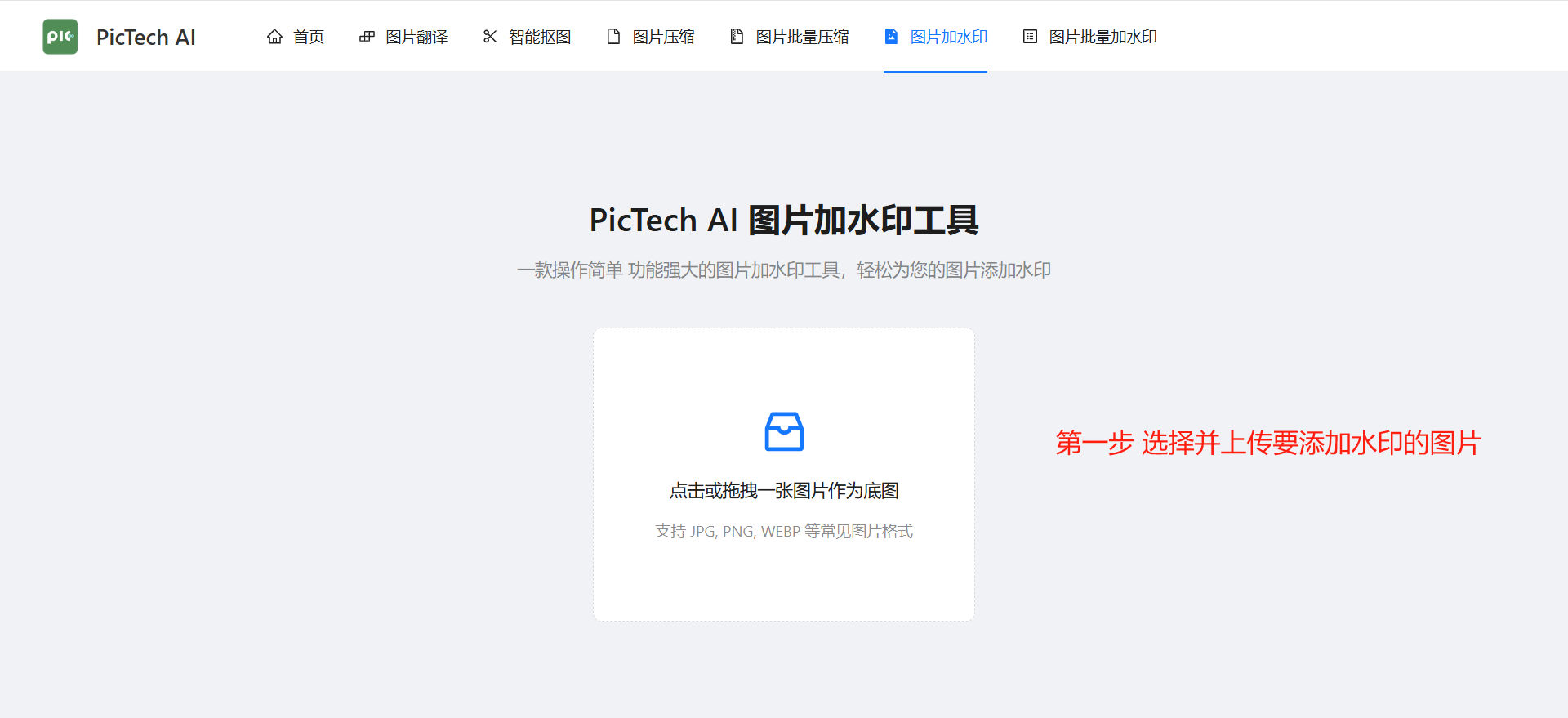
图为官网水印教程的起始步骤示意,不是本文的去底实测或修复结果。
可以先用单个水印预览轮廓,确认没有白框、边缘杂色或残留矩形,再决定是否平铺。放大查看细节后,还要缩到实际展示大小,判断标识是否清楚。白色 Logo 在白底图上看不见,可能只是颜色与背景接近;此时应选经批准的适用颜色版本,而不是反复提高透明度。
四、区分整块白底、细白边和缩放模糊
整块矩形通常需要先检查素材背景;只沿轮廓出现细白边时,检查原件边缘是否混入底色;只有放大后字边模糊时,检查 Logo 原始像素是否足够。不同问题不要统一用调淡一点处理。
每次只改一个因素,再与原件对照。需要改颜色、去底或重做轮廓时,交由品牌素材负责人核对,不能为了融入背景而随意改变标识形状。
五、打开下载文件做最后一次核对
检查最终商品图里方框是否仍在、Logo 是否完整、有没有遮住参数或商品细节,再按照实际页面比例预览。Logo 素材需要透明,与最终合成商品图是否需要透明,是两个不同问题;若用途是把 Logo 叠在普通商品照片上,最终图片可以包含该照片的实色背景。
保留透明原件、处理版本和最终交付图,记录所用 Logo 版本。其他图片整理步骤可查阅妙言小智用户手册。