
Markdown参数表转成长图,小字太密怎么办?先调整信息结构
把商品参数表从 Markdown 转成图片后,如果手机上小字太密,先检查列数、字段长度和信息分组,再检查导出与展示尺寸。增加输出像素之后,图片仍可能被页面缩小展示,因此最终验收要放到读者实际阅读的大小。
先明确一张图要回答什么问题
列出这张参数表真正需要比较的内容。商品型号、关键规格与适用条件应能形成清楚的对应关系。把不同用途的信息挤进同一张宽表,会让读者反复横向寻找数字。
例如,一个虚构的配件参数说明可以先保留型号、接口类型和尺寸三列,再把共同的使用说明放到表格下方。这里的列数只是组织内容的示例,实际字段应由商品资料和阅读目的决定。
把过长的列拆成有上下文的小表
如果多种型号各占一列,可考虑按型号分成几个区块;如果一格里有很长的说明,可将它移到表格下方并注明对应行。拆表时保留表头、单位和必要的限定条件,避免后半张图片只剩数字。
共同说明可以单独列出,但不要把影响单个型号判断的条件移到读者难以关联的位置。修改结构之后,用原始规格表逐项复核内容,确保没有漏掉某一行或改变单位归属。
在Markdown转图页面查看实际渲染
打开PicTech.cc Markdown转长图,粘贴准备好的内容,在预览中检查表头、换行和列宽。官网说明支持 GFM 表格及实时预览。先在源文本中调整内容,再查看渲染变化。
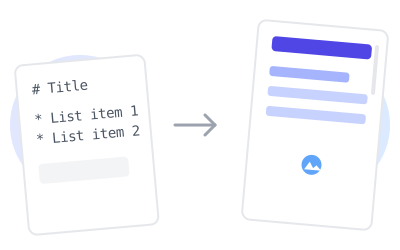
配图是官网提供的转换流程插画,用于说明文本到图片的转换,不是本篇参数表的实际输出结果。
一段代码如果没有放在代码块中,或表格分隔行写错,预览可能与预期不同。先确认源文本结构,再检查图片显示效果。表格中的数值、型号和符号继续以批准的商品资料为准。
超长内容要检查分段后的连续性
页面说明提供超长内容分段导出。下载后按顺序打开各张图片,检查是否在表格或说明中间形成不便阅读的断点。某个区块需要单独理解时,可以回到源文本,将该区块和对应说明整理为独立内容后再次预览。
如果图片会被分别上传到详情页,每一部分都应保留足够的标题和上下文。避免只有第一张写了单位,后续图片脱离前文后便难以辨认。
在最终页面按手机大小阅读
将导出的图片放到实际发布位置,检查表头、正文与脚注是否可读。再与下载文件比较,区分是导出时已经太密,还是上架后被缩小。必要时减少单图的信息量,让每个区块回答一个清楚的问题。
PicTech.cc 用户手册提供工具导航和图片处理说明。保留原始 Markdown、规格资料版本和最终图片,后续更新参数时从源文本修改,再重新核对全部导出文件。