
用户在购买家具、收纳用品、箱包、家电、配件或其他有明确规格的商品时,通常不只想知道“尺寸是多少”,还想知道每个数字具体对应商品的哪个位置。
如果只在详情文字中写“35 × 40 × 80cm”,用户可能无法判断哪个数字是宽、哪个是深、哪个是高。把尺寸标在商品图片上,用箭头直接对应长度、宽度和高度,信息会清楚得多。
本文介绍如何在线给商品图添加尺寸标尺、双向箭头、数值和单位,并说明字号、粗细、颜色及无文字标尺应该怎样设置。
商品尺寸图为什么比一行参数更直观?
尺寸图把数值和商品结构直接对应起来,可以减少用户反复猜测和咨询。
| 只写参数文字 | 在商品图上标注尺寸 |
|---|---|
| 用户需要自己判断长、宽、高 | 箭头直接指向对应边或部位 |
| 多个尺寸容易混淆 | 每组数值与商品位置一一对应 |
| 很难解释局部尺寸 | 可以标注开口、座高、内径等具体位置 |
| 不利于快速浏览 | 用户看图即可获得核心规格信息 |
| 不同语言版本需要重复解释 | 数字、单位和图形标尺更容易复用 |
商品尺寸图常用于家具、箱包、服饰配件、家居用品、包装、零部件和二手商品展示。
标注长宽高之前,先确认真实尺寸
商品标尺工具负责把你提供的数值画到图片上,但它不能仅凭一张照片自动推算商品的真实物理尺寸。
在开始标注前,应先从商品规格表、实物测量结果或供应商资料中确认数据,特别注意:
- 数值是否为商品本体尺寸还是包装尺寸;
- 使用的是毫米、厘米、米、英寸还是其他单位;
- 长、宽、高的定义是否与当前拍摄角度一致;
- 是否需要区分外部尺寸与内部可用尺寸;
- 可伸缩、折叠或组合商品是否有多个状态;
- 不同 SKU 的尺寸是否不同。
错误的尺寸标注比没有标注更容易造成误解,因此数据来源必须可靠。
一张清楚的尺寸图应该包含什么?
| 元素 | 作用 | 设置建议 |
|---|---|---|
| 标尺线 | 表示测量方向和范围 | 尽量贴近对应边缘,但不要压住商品细节 |
| 端点或箭头 | 明确尺寸起点与终点 | 双向箭头适合常规长宽高,短线和圆点适合局部标注 |
| 数值 | 告诉用户实际尺寸 | 使用经过确认的真实数据 |
| 单位 | 避免厘米、毫米、英寸混淆 | 同一张图尽量统一单位 |
| 补充文字 | 说明座高、内径、线长等含义 | 简短明确,不要让图片变成大段说明书 |
| 文字背景 | 提高复杂背景上的可读性 | 保证数值与商品背景有足够对比度 |
如何在线给商品图标注长宽高?
第一步:选择适合标注的商品图片
尽量使用轮廓清楚、拍摄角度能体现尺寸方向的图片。正视图适合标宽和高,侧视图适合标深度,斜视图可以同时表达多个方向,但标尺线要避免交叉得过于杂乱。
第二步:上传到商品标尺工具
打开妙言小智商品标尺工具,上传需要标注的商品图片。
工具在浏览器本地完成图片读取、标尺绘制和导出,商品原图不需要上传到服务器。
第三步:切换到“添加标尺”模式
在图片上从尺寸起点拖到终点,即可创建一条标尺。可以分别添加:
- 商品整体宽度;
- 商品整体高度;
- 商品纵深或厚度;
- 局部开口、内径或座高;
- 线缆、手柄、支架等附属结构尺寸。
完成绘制后切回“选择”模式,可以重新移动、调整长度或修改标尺属性。
第四步:填写尺寸数值和单位
根据真实规格填写数值,并选择毫米、厘米、米、英寸、英尺、像素、无单位或自定义单位。
同一张商品图建议统一单位。例如主要面向厘米规格,就不要在同一张图中同时混用 cm 和 mm,除非确有必要并且表达足够清楚。
第五步:调整线条与端点样式
可以根据图片风格选择直线、弧线或反向弧线,并设置实心箭头、开放箭头、细箭头、垂直短线、斜切短线、圆点或无端点等样式。
背景复杂时,可以增加线条粗细或改用高对比颜色;商品轮廓简洁时,较细的线条会显得更轻盈。
第六步:调整文字大小和粗细
文字太小是尺寸图最常见的问题之一。工具支持调整字号、文字颜色和粗细,并可以选择常规、半粗、加粗或特粗。
设置时不要只看网页编辑区,因为编辑区可能为了适应屏幕而缩小了原图。应结合最终导出尺寸判断:
- 手机端浏览时是否仍能看清;
- 数字和单位是否能快速区分;
- 文字是否压住商品边缘;
- 多组尺寸的字号是否统一;
- 白色文字是否需要深色背景,深色文字是否需要浅色底。
第七步:导出高清标注图
确认所有标尺和数值后导出图片。工具会按照原图分辨率生成结果,而不是简单把网页中的缩小预览截图保存下来。
商品尺寸图示例
下面两张图片展示了家具商品常见的长、宽、高和局部尺寸标注方式。
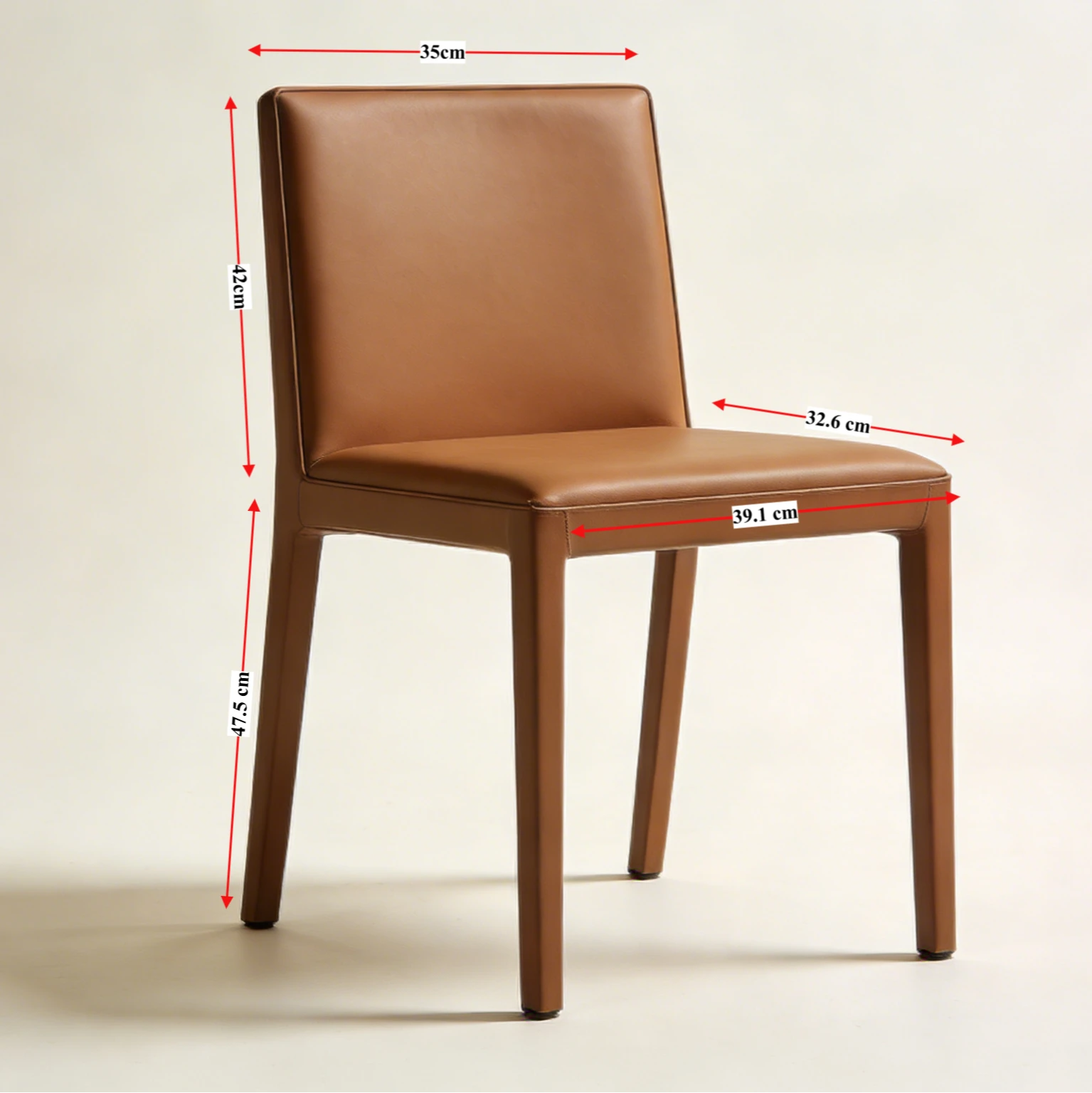
椅子类商品可以分别标注靠背宽度、靠背高度、座高、座宽和座深。箭头应尽量沿对应结构方向放置,避免用户把不同部位的尺寸混在一起。
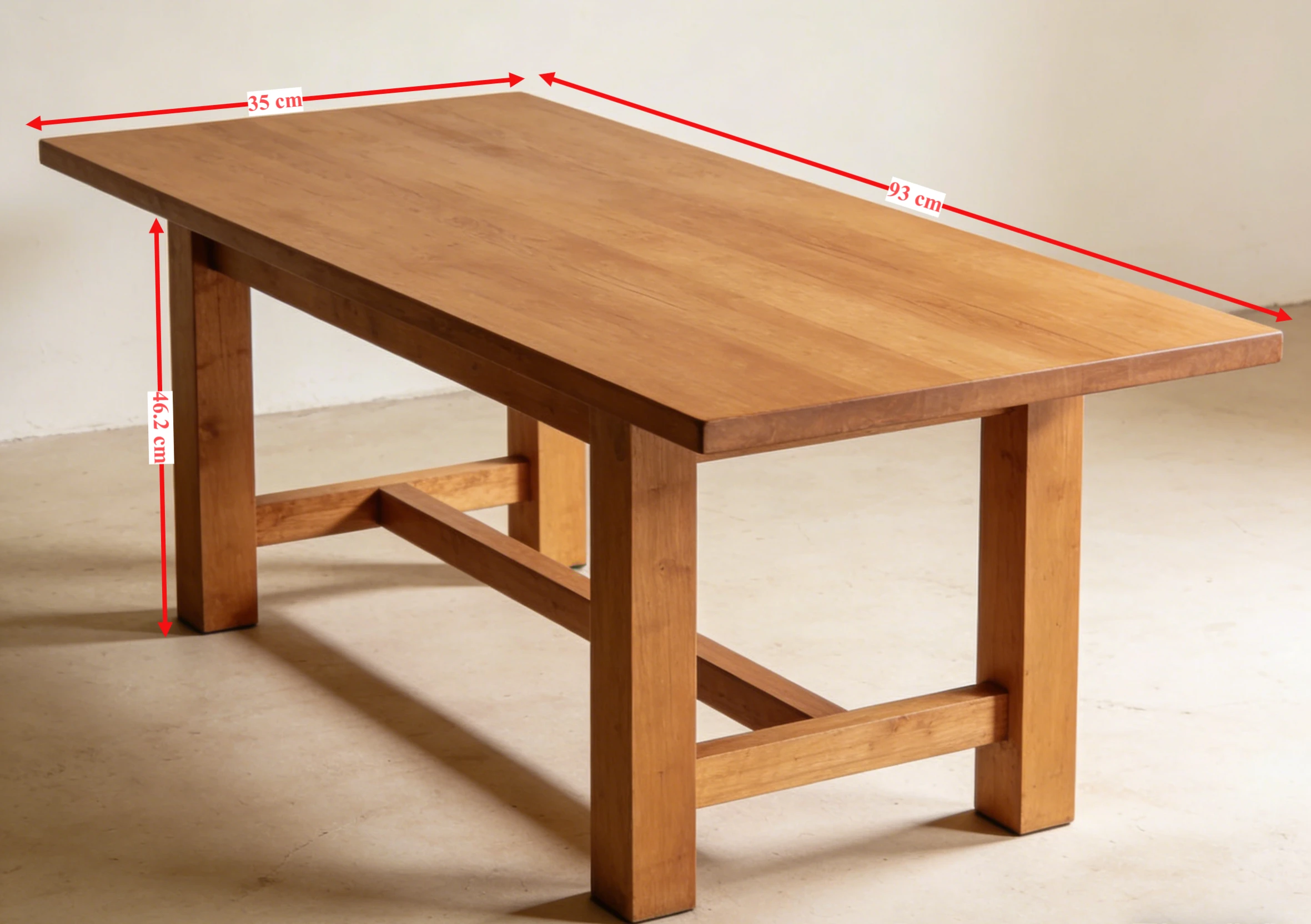
桌子、柜子等大件商品通常需要明确整体长、宽和高。使用斜向或透视方向标注深度时,应确保箭头与商品边缘方向一致。
点击图片可以查看原始尺寸。
不显示文字的标尺应该怎么用?
有些图片只需要用线条和端点提示测量范围,尺寸数值会放在图片其他区域或由后续设计统一添加。这时可以关闭“显示尺寸文字”。
关闭后:
- 标尺线和端点继续保留;
- 已填写的尺寸、单位和补充文字不会被删除;
- 重新开启后可以恢复之前填写的内容;
- 可以继续调整线条颜色、粗细、弧度和端点样式。
无文字标尺适合制作模板、突出测量方向或为后续多语言排版预留空间,但正式商品尺寸图通常仍应在其他位置明确给出实际数值。
不同商品适合怎样标注?
| 商品类型 | 建议标注内容 | 版面注意事项 |
|---|---|---|
| 家具 | 总长、总宽、总高、座高、内部空间 | 尺寸较多,可分正视图和侧视图展示 |
| 箱包 | 长、宽、高、肩带长度、开口宽度 | 避免箭头遮挡拉链和内部结构 |
| 收纳用品 | 外部尺寸、内部尺寸、容量 | 明确内外尺寸,防止用户混淆 |
| 家电 | 机身尺寸、线长、安装空间 | 区分产品本体和包装尺寸 |
| 配件与零部件 | 外径、内径、孔距、厚度 | 单位必须统一,局部尺寸可放大展示 |
| 服装配件 | 长度、宽度、可调范围 | 明确平铺测量还是使用状态 |
| 二手商品 | 实物实际尺寸 | 可用补充文字说明人工测量误差 |
尺寸标注常见错误
箭头与商品边缘不对应
箭头离商品太远或方向不一致,会让用户无法判断数值对应哪个部位。标尺应靠近目标结构,并保持视觉方向一致。
文字太小或颜色看不清
浅色背景使用浅色标尺、深色背景使用深色标尺,都会降低可读性。应提高颜色对比,并根据导出尺寸调整字号和粗细。
一张图塞入太多尺寸
尺寸过多时,标尺线容易交叉。可以把整体尺寸和局部尺寸拆成两张图,或者使用不同拍摄角度分别展示。
单位混用
35cm、350mm 和 13.78in 同时出现会增加理解成本。面向同一批用户时,应优先使用统一单位。
把包装尺寸当成商品尺寸
发货包装尺寸和商品本体尺寸用途不同,应在图片或文字中明确区分。
导出前检查清单
- 长、宽、高数据来自可靠规格或实物测量;
- 每条箭头都准确对应商品部位;
- 所有尺寸使用统一或明确标识的单位;
- 数字、小数点和单位没有输入错误;
- 字号在手机端仍然清晰可读;
- 文字颜色与背景有足够对比;
- 多条标尺没有互相遮挡或交叉混乱;
- 标尺没有盖住商品卖点和关键结构;
- 不同 SKU 使用了各自对应的真实尺寸;
- 导出图片清晰度和原图一致。
常见问题 FAQ
1. 商品标尺工具能自动测出商品真实尺寸吗?
不能。单张照片缺少可靠比例参照,工具用于把你提供的真实数值标到图片上。尺寸应来自商品规格表、供应商资料或实物测量。
2. 可以添加多条尺寸箭头吗?
可以。可以分别标注长、宽、高和局部尺寸,并在选择模式下逐条调整位置和样式。
3. 支持厘米和英寸吗?
支持毫米、厘米、米、英寸、英尺、像素、无单位和自定义单位。
4. 尺寸文字可以隐藏吗?
可以。关闭“显示尺寸文字”后,只保留线条和端点;已经填写的内容不会被删除,重新开启即可恢复。
5. 文字大小和粗细可以调整吗?
可以。工具支持调整字号、颜色、粗细、位置和方向,适合根据原图大小与背景复杂程度进行设置。
6. 标尺一定要使用双向箭头吗?
不一定。除了多种箭头,还可以选择垂直短线、斜切短线、实心圆点、空心圆点或无端点。
7. 画错以后可以修改吗?
可以。切换到选择模式后,可以重新移动标尺、调整长度、修改样式或删除后重画。
8. 导出后图片会变模糊吗?
工具会按照上传原图的分辨率生成标注结果。原图本身过小或模糊时,建议先准备更清晰的素材。
9. 图片会上传到服务器吗?
商品标尺的图片读取、绘制和导出在浏览器本地完成,不需要上传商品原图。
总结
商品尺寸图的重点不在于画出多少条箭头,而在于让每一个数值都能准确对应商品结构。先确认真实尺寸,再根据拍摄角度添加标尺,统一单位、字号、粗细和颜色,最后检查手机端可读性,才能得到真正有用的长宽高说明图。
现在可以打开妙言小智商品标尺工具,上传商品图片并在线添加尺寸线、箭头和规格说明。