
两个商品 PNG 的尺寸相同,缩略图里的商品也可能一大一小。如果展示位置按整张画布缩放,透明区同样占用画布位置。先比较商品在画布里占多少,再决定要不要裁掉多余透明区。
一、比较画布尺寸和非透明区域
用一张自制示意 PNG 说明。原图画布为 1000 × 1000 像素,画面中央只有一块宽 600 像素的不透明矩形。若将整个画布等比显示为 200 × 200 像素,矩形宽度为 120 像素。把原图四边各裁去 100 像素的透明区,成图仍是方形,画布变成 800 × 800 像素。按同样的 200 × 200 像素查看,矩形宽度变为 150 像素。
这组数字来自可复算的示意尺寸。商品像素本身没有放大,变化来自它占画布的比例。实际平台可能有自己的裁剪或缩略策略,要在真实的展示位置验证。
二、用 Alpha 通道定位多余透明区
在图片编辑器里打开透明 PNG,查看棋盘格背景和商品边界,别只看全图宽高。用 Pillow 时,可以读取 RGBA 的 Alpha 通道并计算非零范围。函数行为可查阅 Pillow 的 Image.getbbox 文档。
from PIL import Image

with Image.open("product.png") as source:
    image = source.convert("RGBA")
    bounds = image.getchannel("A").getbbox()
    if bounds is None:
        print("整张图没有非零 Alpha 像素")
    else:
        left, top, right, bottom = bounds
        print("画布", image.size)
        print("非零 Alpha 范围宽高", (right - left, bottom - top))
这里的范围会包含半透明阴影、细线和孤立像素。边界比预想大时,先放大查看是轮廓、应保留的阴影,还是画面外的杂点。范围只是定位线索,由人决定最后保留哪些区域。
三、裁完重新预览商品占比
用妙言小智图片裁剪自由框选,或先锁定交付需要的比例再调整边距。圆形、细长或带手柄的商品可以保留呼吸空间。需要透明背景时,另存或核对最终文件是实际带透明通道的 PNG,再比较浅色和深色背景上的效果。
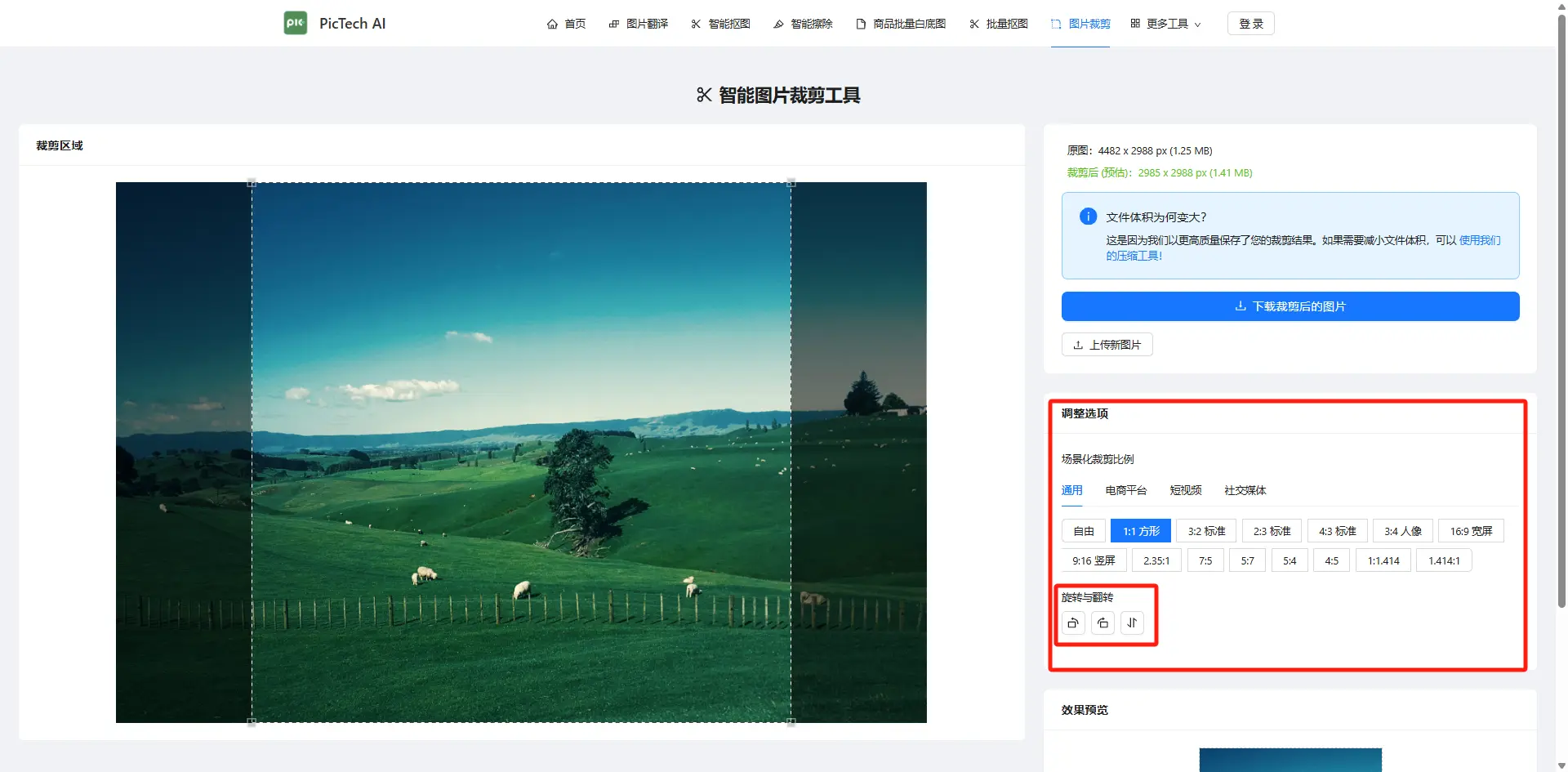
图为妙言小智官网的裁剪选框示意。
最后拿同一类商品的两三张图放到目标页面里查看。既要看商品是否在列表里显得过小,也要检查手柄、透明边缘、接触阴影和附近的小字是否完整。把合适的边距留在展示副本里,原透明图可以保留给后续排版。